在數(shù)字時(shí)代,許多用戶希望錄制來自網(wǎng)頁的音樂并將其保存為MP3格式,以便離線播放或制作個(gè)人音頻內(nèi)容。選擇適當(dāng)?shù)能浖驼莆栈A(chǔ)錄音技巧至關(guān)重要。本文將引導(dǎo)您了解選擇錄音軟件的標(biāo)準(zhǔn)、錄制網(wǎng)頁音樂的具體步驟以及簡(jiǎn)單錄音制作的建議。
一、選擇合適的錄音軟件
選擇錄音軟件時(shí),應(yīng)考慮易用性、功能性和兼容性。以下是一些推薦:
- Audacity:這是一款免費(fèi)開源的音頻編輯軟件,支持錄制系統(tǒng)音頻和麥克風(fēng)輸入,并可將文件導(dǎo)出為MP3格式(需安裝LAME編碼器)。它適用于初學(xué)者和專業(yè)用戶,提供降噪、剪輯等編輯功能。
- OBS Studio:雖然主要用于視頻錄制,但OBS也可錄制音頻,適合捕獲網(wǎng)頁播放的音樂。它免費(fèi)、功能強(qiáng)大,但設(shè)置可能稍復(fù)雜。
- 在線工具:如Online Voice Recorder,無需安裝軟件,可直接在瀏覽器中錄制音頻并導(dǎo)出為MP3,但可能受限于網(wǎng)絡(luò)穩(wěn)定性。
- 付費(fèi)軟件:如Adobe Audition,提供高級(jí)編輯功能,適合專業(yè)錄音制作,但需訂閱費(fèi)用。
選擇時(shí),優(yōu)先測(cè)試免費(fèi)版本,確保軟件支持您的操作系統(tǒng)(如Windows、macOS或Linux),并檢查用戶評(píng)價(jià)。
二、錄制網(wǎng)頁音樂的步驟
錄制網(wǎng)頁音樂需要捕獲系統(tǒng)音頻,而非麥克風(fēng)輸入,以避免背景噪音。以下是使用Audacity的示例步驟:
- 準(zhǔn)備軟件:下載并安裝Audacity,同時(shí)安裝LAME MP3編碼器(可從Audacity官網(wǎng)獲取)。
- 設(shè)置音頻源:打開Audacity,在菜單欄選擇“編輯”>“首選項(xiàng)”>“設(shè)備”,將“主機(jī)”設(shè)置為適合您系統(tǒng)的選項(xiàng)(如Windows WASAPI),并選擇“揚(yáng)聲器”或“立體聲混音”作為輸入設(shè)備。這允許錄制系統(tǒng)音頻而非麥克風(fēng)。
- 開始錄制:在網(wǎng)頁上播放音樂,點(diǎn)擊Audacity的紅色錄制按鈕。錄制過程中,避免操作其他應(yīng)用以減少干擾。
- 停止并保存:音樂播放完畢后,點(diǎn)擊停止按鈕。然后選擇“文件”>“導(dǎo)出”>“導(dǎo)出為MP3”,設(shè)置比特率(通常128-320 kbps以平衡音質(zhì)和文件大小),最后保存文件。
注意:錄制受版權(quán)保護(hù)的音樂可能涉及法律問題,請(qǐng)確保僅用于個(gè)人用途或已獲授權(quán)。
三、錄音制作基礎(chǔ)
錄制后,您可能需要對(duì)音頻進(jìn)行編輯以提升質(zhì)量:
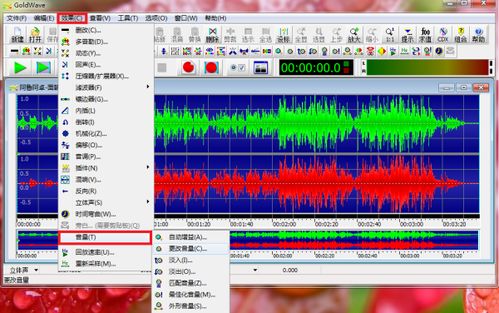
- 降噪處理:在Audacity中,選擇噪音樣本(如背景嘶嘶聲),應(yīng)用“效果”>“降噪”功能。
- 剪輯和合并:刪除不必要的部分,或使用“文件”>“導(dǎo)入音頻”合并多個(gè)錄音。
- 添加效果:應(yīng)用均衡器或壓縮器優(yōu)化音質(zhì),但保持自然以避免失真。
- 導(dǎo)出設(shè)置:導(dǎo)出MP3時(shí),選擇合適的比特率;高比特率(如320 kbps)適合音樂,低比特率(如128 kbps)可減小文件大小。
四、總結(jié)與建議
錄制MP3格式的網(wǎng)頁音樂需要合適的軟件和基礎(chǔ)技巧。推薦從免費(fèi)工具如Audacity入手,逐步學(xué)習(xí)編輯功能。始終注意版權(quán)法規(guī),并備份重要文件。通過實(shí)踐,您可以輕松制作高質(zhì)量的音頻內(nèi)容。如果您是初學(xué)者,先從簡(jiǎn)單錄音開始,慢慢探索更多高級(jí)功能。